
Hướng dẫn nội bộ
Nhận hàng, giao hàng và trả tiền cho tiểu thương
Tiểu thương mang hàng lên văn phòng Tổ quản lý chợ. Văn phòng nhận hàng, in phiếu, xếp đợt giao. Nhân viên giao hàng nhận đơn trên điện thoại, đi giao và thu tiền. Cuối ngày văn phòng thanh toán lại cho tiểu thương.
Một ngày ở chợ
- Trước 10:00Tiểu thương mang hàng đợt 1. Văn phòng nhận hàng.
- 10:00Đi giao đợt 1.
- Trước 13:30Tiểu thương mang hàng đợt 2.
- 14:00Đi giao đợt 2.
- Cuối ngàyĐối soát tiền mặt, thanh toán tiểu thương.
Một đơn hàng đi qua những bước nào
- Mới đặtkhách đặt
- Đã xác nhậntiểu thương
- Đã nhận tại chợvăn phòng
- Đang giaovăn phòng xếp đợt
- Hoàn thànhnhân viên giao hàng
- Thanh toánvăn phòng
- Đã nhận tiềntiểu thương
KháchTiểu thươngVăn phòng Tổ quản lý chợNhân viên giao hàng
GH26-00005. Một lần đặt có thể gồm hàng của nhiều tiểu thương. Văn phòng và nhân viên làm việc theo từng khách: gom đủ hàng của mọi tiểu thương rồi giao một lần, thu một lần.Dành cho văn phòng Tổ quản lý chợ
Làm việc trên máy tính tại crm.annhontay.gov.vn. Tài khoản do quản trị viên tạo cho bạn, vai trò “Tổ quản lý chợ”. Bạn chỉ thấy một mục: Nhận hàng & giao hàng.
Đăng nhập và làm quen màn hình
Vào crm.annhontay.gov.vn, đăng nhập bằng tài khoản của bạn. Đăng nhập xong máy tự vào trang Giao nhận Chợ Số. Phiên đăng nhập kéo dài 12 giờ, hết hạn thì đăng nhập lại.
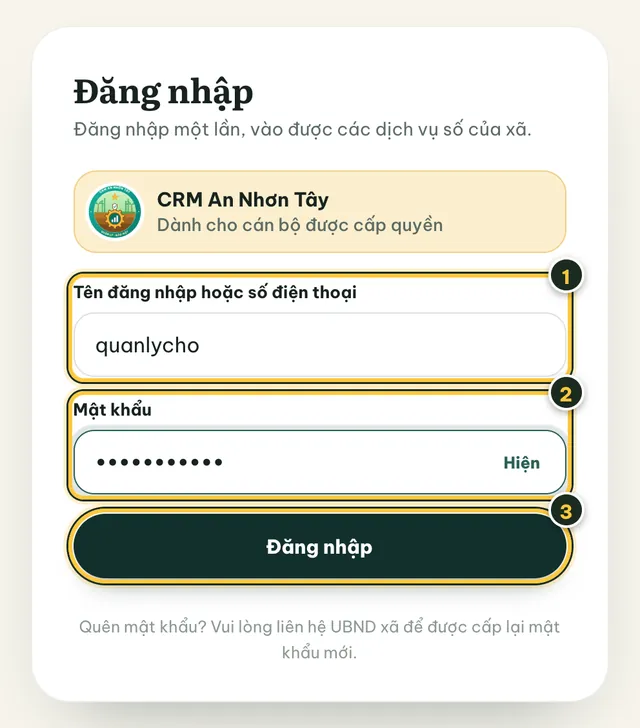
- Tên đăng nhậpDo quản trị viên cấp, ví dụ
quanlycho. - Mật khẩuBấm chữ Hiện để kiểm tra. Quên mật khẩu thì báo quản trị viên để được cấp lại.
- Đăng nhập
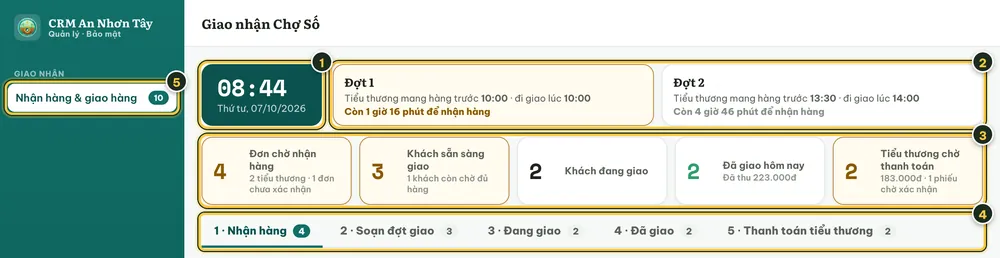
- Đồng hồGiờ hiện tại để biết còn bao lâu đến giờ chốt.
- Hai đợt giaoĐợt 1: tiểu thương mang hàng trước 10:00, đi giao 10:00. Đợt 2: trước 13:30, đi giao 14:00. Đợt đang tới được tô viền vàng, có ghi “còn bao lâu để nhận hàng”.
- Năm ô số liệuViệc đang chờ: đơn chờ nhận hàng, khách sẵn sàng giao, khách đang giao, đã giao hôm nay (kèm tiền đã thu), tiểu thương chờ thanh toán. Ô vàng là việc cần làm. Bấm vào ô để mở đúng thẻ.
- Năm thẻ công việcĐi theo thứ tự 1 → 5 là đúng quy trình trong ngày. Số nhỏ bên phải tên thẻ là số việc đang chờ.
- Số đỏ ở menu bên tráiTổng việc cần xử lý. Trang tự làm mới mỗi 30 giây.
Nhận hàng từ tiểu thương
Tiểu thương mang hàng lên. Bạn đối chiếu hàng với danh sách trên màn hình rồi bấm xác nhận đã nhận. Hàng của tiểu thương nào hiện theo tên tiểu thương đó.
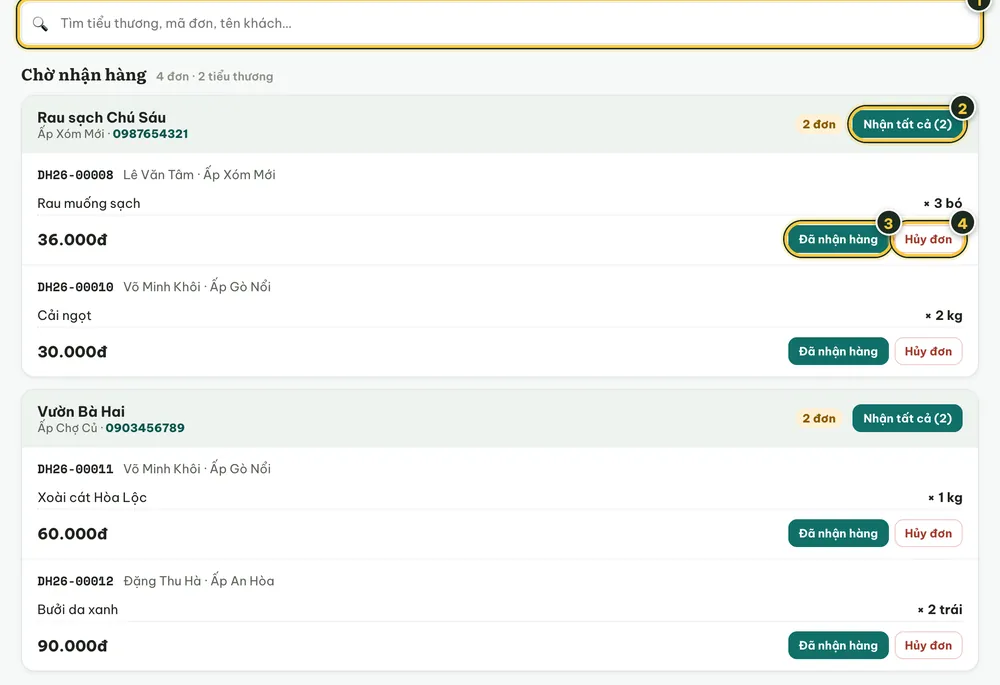
- Ô tìm kiếmGõ tên tiểu thương, mã đơn hoặc tên khách để tìm nhanh.
- Nhận tất cả (N)Tiểu thương mang đủ hàng của N đơn thì bấm một lần, nhận hết.
- Đã nhận hàngNhận từng đơn một khi chỉ mang được một phần. Máy ghi tên bạn và giờ nhận.
- Hủy đơnTiểu thương báo hết hàng hoặc không giao được. Nhập lý do (không bắt buộc). Số lượng trả lại kho tự động.
Phía dưới thẻ còn hai danh sách thu gọn, bấm tiêu đề để mở:
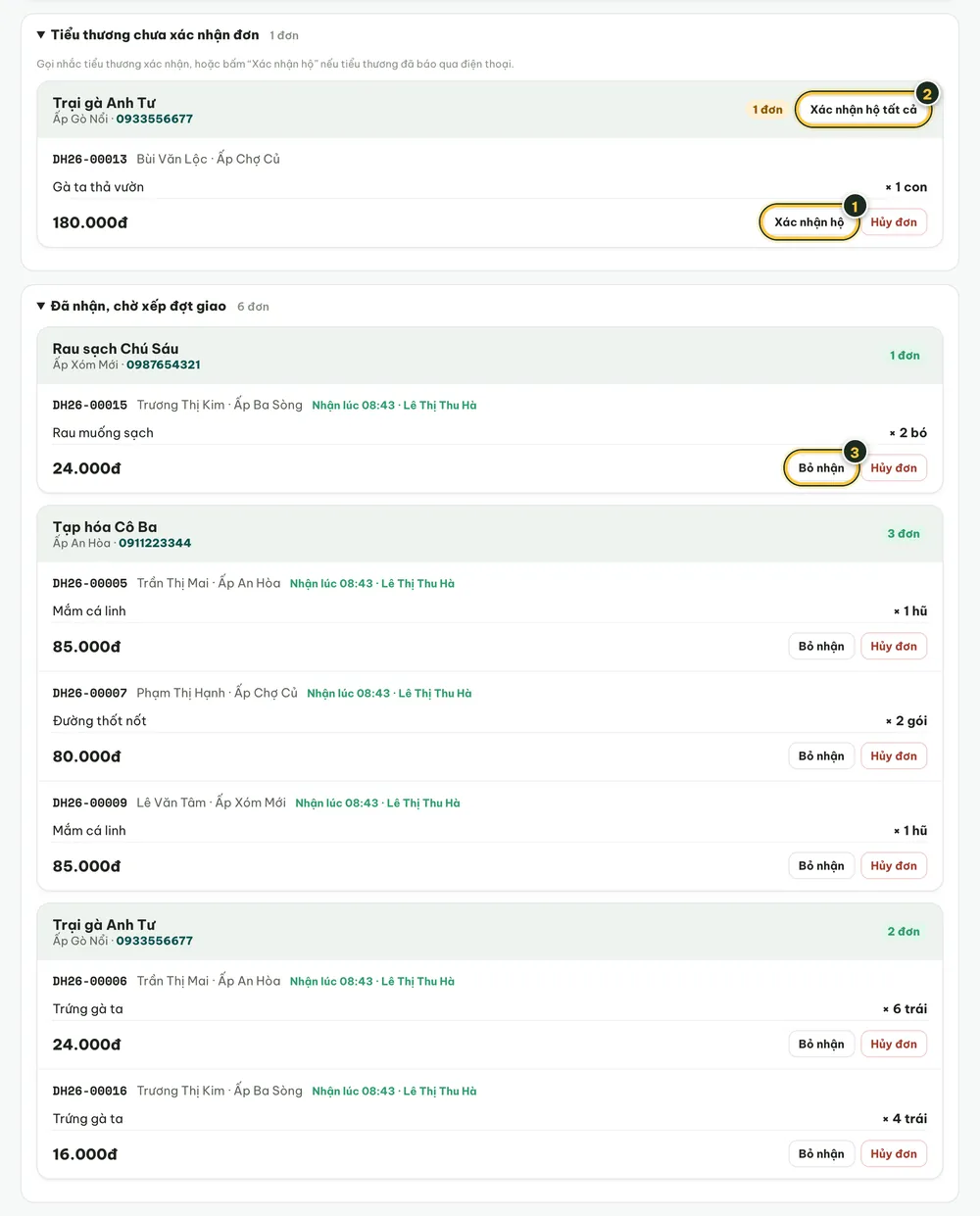
- Xác nhận hộDùng cho “Tiểu thương chưa xác nhận đơn”. Gọi điện cho tiểu thương; họ báo đã xác nhận qua điện thoại (hoặc không dùng được app) thì bạn bấm thay. Hàng của đơn chưa xác nhận không nhận được.
- Xác nhận hộ tất cảXác nhận hộ mọi đơn của tiểu thương đó cùng lúc.
- Bỏ nhậnỞ danh sách “Đã nhận, chờ xếp đợt giao”. Bấm khi nhận nhầm đơn. Đơn quay lại “chờ nhận hàng”. Mỗi đơn có ghi ai nhận và lúc nào.
Xếp đợt giao và in phiếu A5
Thẻ này gom các đơn đã nhận theo từng khách, xếp theo ấp và đường để người giao đi một vòng cho gọn. Bạn chọn khách, chọn đợt, bấm một nút: máy xếp đợt, in phiếu và báo cho nhân viên giao hàng.
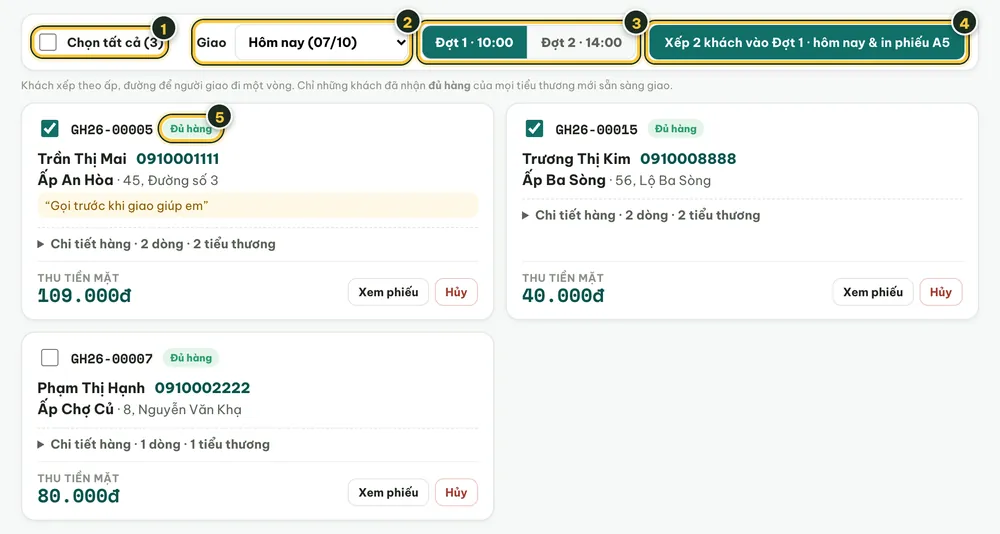
- Chọn tất cả / tích từng kháchTích ô vuông ở đầu mỗi thẻ khách.
- Giao hôm nay / ngày maiMáy tự gợi ý. Sau 14:00 máy gợi ý đợt 1 sáng mai. Chọn được tối đa 2 ngày tới.
- Đợt 1 · 10:00 hoặc Đợt 2 · 14:00Máy tự chọn đợt theo giờ hiện tại, bạn có thể đổi.
- Nút xếp & in phiếu A5Hỏi xác nhận, rồi mở trang phiếu giao và bật hộp thoại in.
- “Đủ hàng”Khách này đã nhận đủ hàng của mọi tiểu thương nên xếp đợt được. Thẻ khách có ghi chú của khách (nếu có), số tiền cần thu và nút Xem phiếu, Hủy.
Khách chưa đủ hàng nằm ở mục “Chờ đủ hàng” ngay bên dưới:
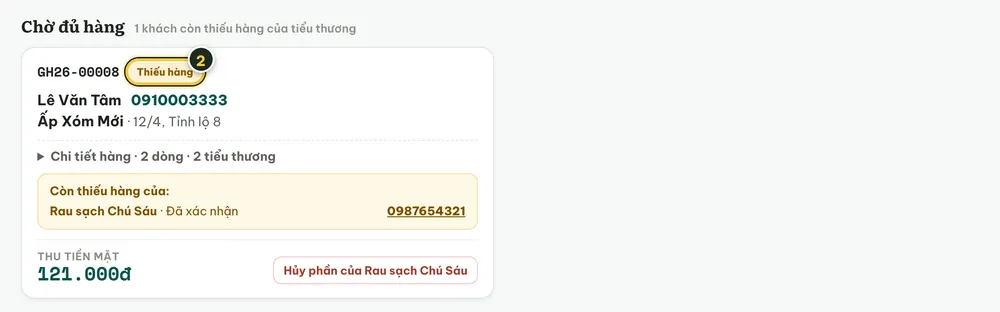
- Còn thiếu hàng của…Cho biết tiểu thương nào chưa mang hàng và số điện thoại để bấm gọi nhắc. Khách này chưa xếp đợt được.
- Hủy phần của (tên tiểu thương)Tiểu thương không có hàng nữa thì hủy riêng phần đó, các phần còn lại vẫn giao cho khách. Hàng đã hủy trả lại kho.
Phiếu giao A5
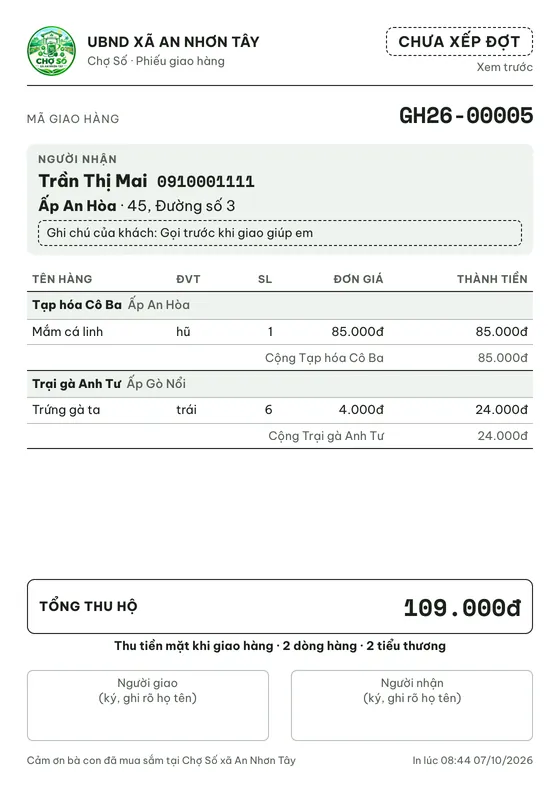
Mỗi khách một phiếu, gồm: mã giao hàng, đợt và giờ đi giao, tên - số điện thoại - địa chỉ - ghi chú của khách, bảng hàng chia theo tiểu thương, tổng thu hộ, hai ô ký (người giao, người nhận).
- Trong hộp thoại in, chọn khổ giấy A5, lề: Không, tỷ lệ 100%.
- In xong, cho phiếu vào cùng túi hàng của khách đó.
- Cần in lại: bấm Xem phiếu ở thẻ khách, hoặc In lại phiếu cả đợt ở thẻ Đang giao.
Theo dõi các khách đang giao
Các khách đã xếp đợt hiện ở đây, nhóm theo đợt và ngày. Bạn thấy ai đã nhận đơn nào và nhận lúc mấy giờ.
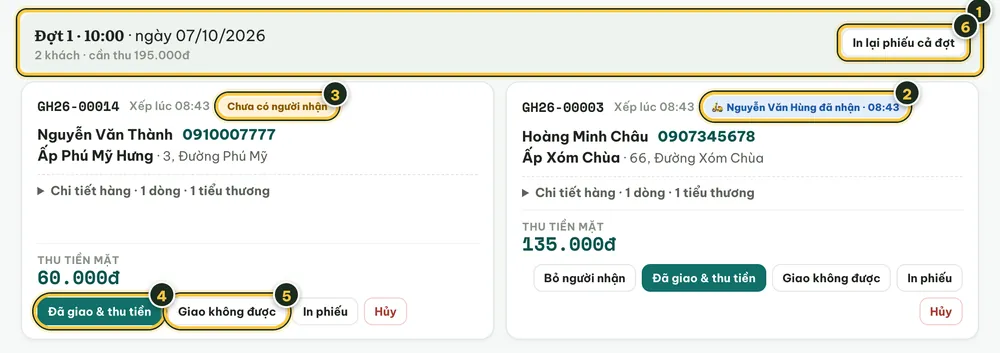
- Tiêu đề đợtĐợt, ngày, số khách và tổng tiền cần thu. Đơn tồn từ ngày trước có nhãn đỏ “Còn tồn từ ngày trước”.
- Tên nhân viên đã nhậnMàu xanh, kèm giờ nhận. Nhân viên này đang đi giao đơn đó.
- “Chưa có người nhận”Chưa ai nhận đơn. Gọi nhắc nhân viên hoặc đợi họ nhận trên app.
- Đã giao & thu tiềnChỉ dùng khi nhân viên không bấm được trên app (máy hỏng, hết pin). Bạn xác nhận thay, máy ghi tên bạn.
- Giao không đượcĐơn về lại “Đã nhận tại chợ”, hiện ở thẻ 2 để xếp đợt khác.
- In lại phiếu cả đợtIn lại phiếu của mọi khách trong đợt, ví dụ khi phiếu bị ướt hoặc mất.
Hai nút khác trên thẻ khách: Bỏ người nhận (nhân viên nghỉ giữa chừng, đơn quay lại danh sách chờ để người khác nhận), Hủy (khách không nhận hàng, hủy cả lần đặt; hàng trả lại kho).
Đối soát tiền mặt cuối buổi
Thẻ này liệt kê khách đã giao xong trong ngày, ai giao, lúc mấy giờ và đã thu bao nhiêu.
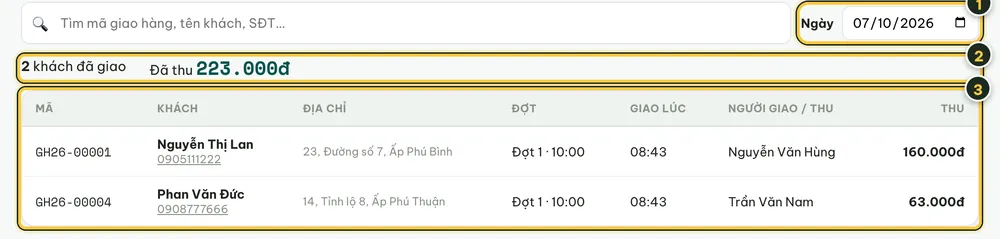
- Chọn ngàyXem lại các ngày trước.
- Tổng đã thuTổng tiền mặt của mọi khách đã giao trong ngày.
- Cột “Người giao / thu”Dùng để đối chiếu: cộng các dòng của từng nhân viên, so với số tiền nhân viên đó nộp lại.
Thanh toán tiền hàng cho tiểu thương
Tiền khách trả (tiền mặt) về văn phòng. Sau khi đơn giao xong, văn phòng trả lại tiền hàng cho tiểu thương, rồi tiểu thương tự bấm xác nhận đã nhận tiền trên tài khoản của họ.
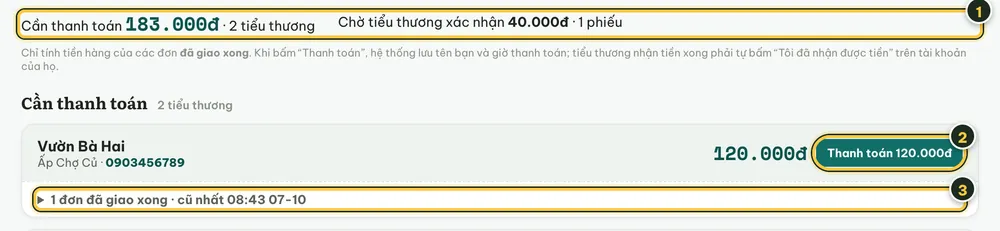
- Tổng quanTổng tiền cần thanh toán và số phiếu đang chờ tiểu thương xác nhận.
- Thanh toán (số tiền)Trả đúng số tiền ghi trên nút rồi bấm. Máy hỏi xác nhận, sau đó lưu tên bạn và giờ thanh toán và gửi thông báo cho tiểu thương.
- Danh sách đơn của khoảnBấm để xem mã đơn và tiền hàng từng đơn, dùng để đối chiếu với tiểu thương.

- Sau khi bấm Thanh toán, khoản này chuyển xuống “Chờ tiểu thương xác nhận đã nhận tiền”. Tiểu thương nhận tiền xong sẽ bấm “Tôi đã nhận được tiền”, máy ghi giờ họ xác nhận. Phiếu hiện trong “Lịch sử thanh toán”.
- Bấm nhầm? Dùng Hủy phiếu (bấm nhầm) khi tiểu thương chưa xác nhận. Khoản tiền trở lại “Cần thanh toán”. Tiểu thương đã xác nhận rồi thì không hủy được.
- Gian hàng chưa có tài khoản (ví dụ “Chợ Số An Nhơn Tây”): không tự xác nhận được, nên bấm Thanh toán là máy ghi luôn “đã nhận”, kèm tên bạn xác nhận hộ.
Những việc hay gặp
Tiểu thương không mang hàng lên đúng giờ
Gọi nhắc tiểu thương (số điện thoại ở ngay thẻ khách đang thiếu hàng). Hàng đến sau giờ chốt thì xếp vào đợt kế tiếp. Không đợi được thì dùng Hủy phần của … để khách nhận phần còn lại.
Khách gọi báo muốn hủy đơn
Đơn chưa nhận hàng: bấm Hủy đơn ở thẻ Nhận hàng. Đã gom hàng, chưa giao: bấm Hủy ở thẻ khách (hủy cả lần đặt). Hàng trong đơn hủy tự trả lại kho.
Nhân viên báo giao không được
Nhân viên tự bấm Giao không được trên app và ghi lý do. Đơn về “Đã nhận tại chợ”, khách hiện lại ở thẻ 2 kèm nhãn “Giao lại · lý do”. Bạn gọi khách xác nhận rồi xếp vào đợt khác.
Nhân viên nghỉ giữa chừng, đơn đang nằm trên máy họ
Ở thẻ Đang giao, bấm Bỏ người nhận ở các khách đó. Đơn quay lại danh sách chờ, nhân viên khác nhận được và nhận thông báo.
Nhân viên không bấm được “Đã giao” (máy hỏng, hết pin)
Hỏi nhân viên đã giao chưa, thu bao nhiêu, rồi bấm Đã giao & thu tiền ở thẻ Đang giao thay họ.
Đơn hàng giữ lại đến hôm sau
Xếp đợt cho ngày mai (chọn ở ô “Giao”). Nhân viên chỉ nhận được đơn của hôm nay trở về trước, nên đơn xếp cho ngày mai sẽ nhận được khi sang ngày.
Không thấy mục “Nhận hàng & giao hàng”
Tài khoản của bạn chưa được cấp vai trò “Tổ quản lý chợ”. Báo quản trị viên để cấp quyền. Quyền có hiệu lực ngay, không cần đăng nhập lại.
Dành cho nhân viên giao hàng
Làm việc hoàn toàn trên điện thoại bằng ứng dụng Giao hàng Chợ Số. Tài khoản do quản trị viên tạo cho bạn, vai trò “Nhân viên giao hàng”.
Cài ứng dụng và đăng nhập
Ứng dụng cài thẳng từ trình duyệt, không cần cửa hàng ứng dụng. Chỉ cần làm một lần.
Vào ứng dụng
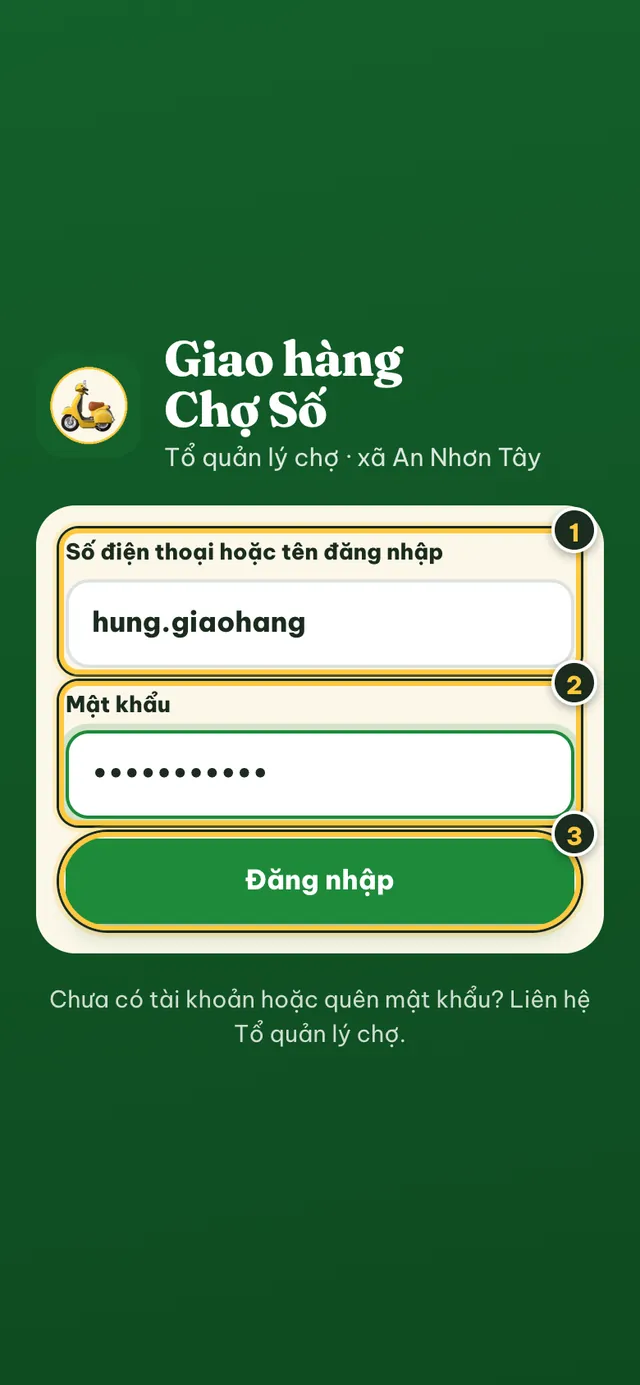
Mở trình duyệt trên điện thoại, vào crm.annhontay.gov.vn/giao-hang. Tên đăng nhập và mật khẩu do văn phòng cấp.
- Số điện thoại hoặc tên đăng nhập
- Mật khẩu
- Đăng nhậpPhiên giữ 7 ngày. Hết hạn thì đăng nhập lại.
Android (Chrome): bấm ⋮ → Cài đặt ứng dụng (hoặc Thêm vào màn hình chính).
iPhone (Safari): bấm Chia sẻ → Thêm vào MH chính, rồi luôn mở “Giao hàng” từ biểu tượng đó.
Bật thông báo đơn mới
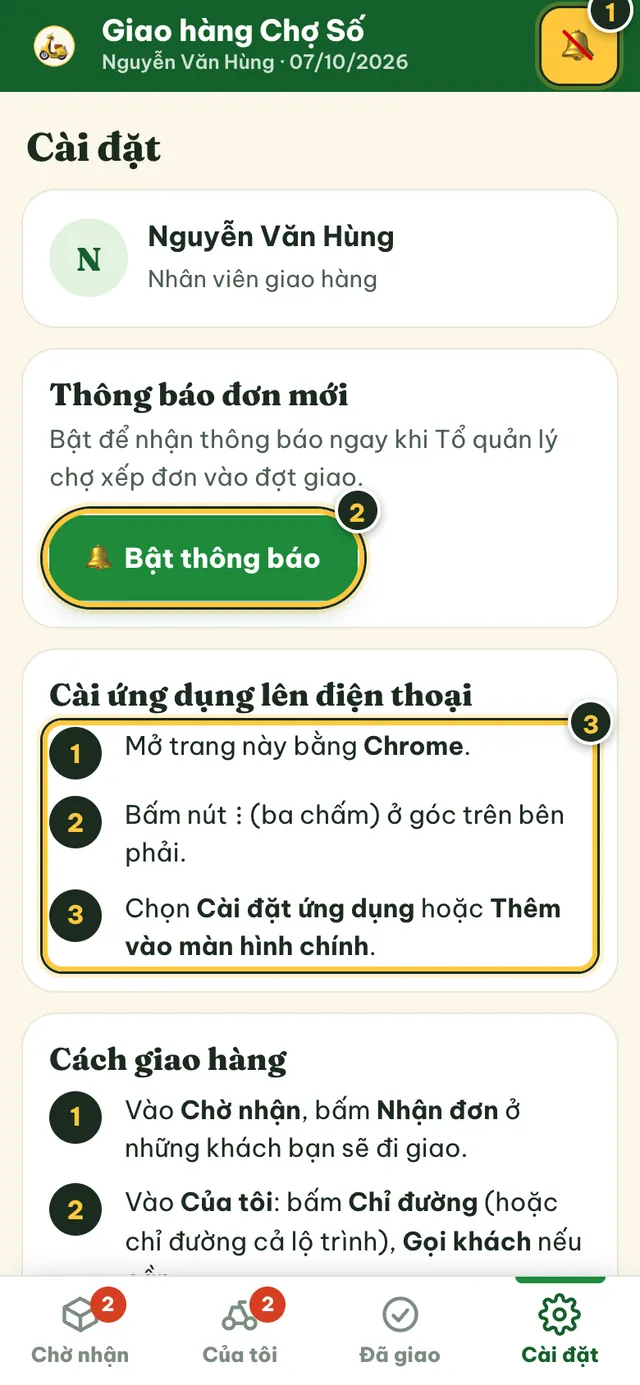
- Chuông ở góc trên🔕 là chưa bật, 🔔 là đã bật. Bấm chuông để vào mục Cài đặt.
- Bật thông báoBấm rồi chọn Cho phép khi điện thoại hỏi. Từ đó mỗi khi văn phòng xếp đơn vào đợt giao, điện thoại rung và hiện thông báo. Có nút Gửi thử để kiểm tra.
- Hướng dẫn cài ứng dụngLàm theo các bước ngay trong mục này.
Nhận đơn đi giao
Khi có thông báo (hoặc khi bắt đầu ca), mở ứng dụng, vào Chờ nhận. Đây là các khách văn phòng đã xếp đợt giao mà chưa có ai nhận.
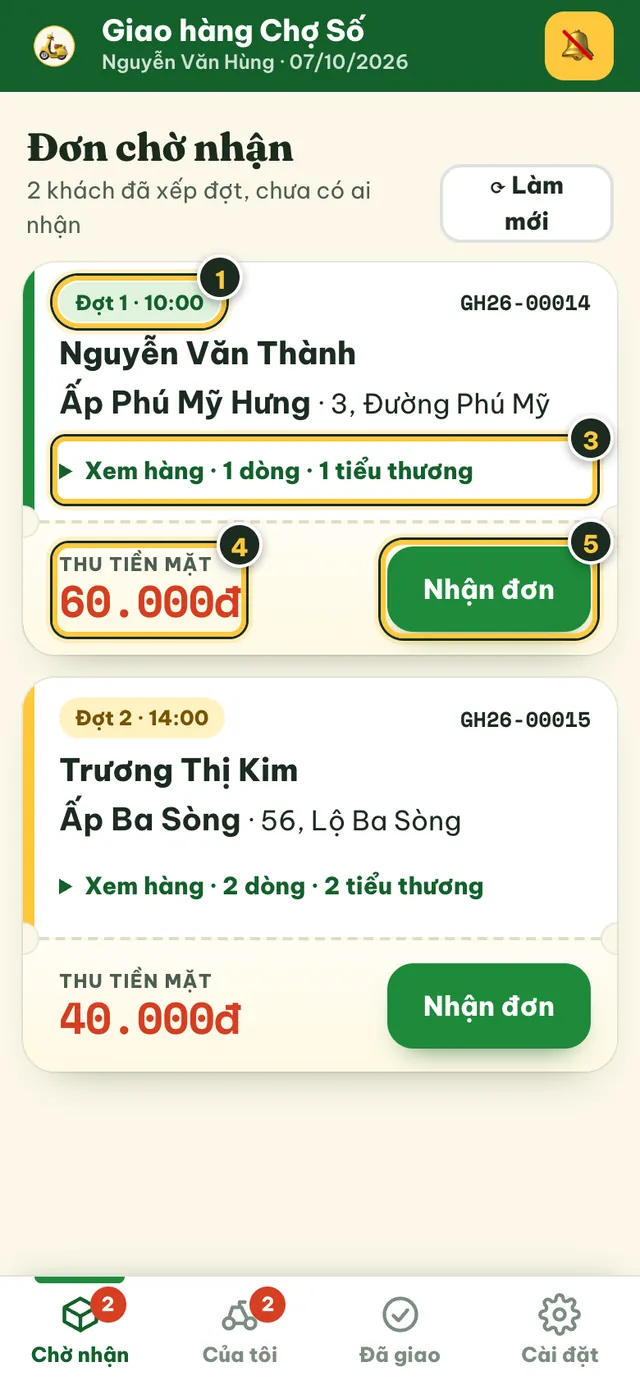
Mỗi khách là một “phiếu giao”
- Đợt và giờ đi giaoMàu xanh là đợt 1 (10:00), màu vàng là đợt 2 (14:00). Đơn tồn từ ngày trước có nhãn đỏ.
- Ghi chú của kháchVí dụ “Gọi trước khi giao”. Đọc kỹ trước khi đi.
- Xem hàngMở danh sách hàng, chia theo tiểu thương, để đối chiếu với túi hàng và phiếu A5.
- Thu tiền mặtSố tiền bạn phải thu của khách này, tính cả hàng của mọi tiểu thương.
- Nhận đơnBấm để nhận khách này. Đơn chuyển sang mục “Của tôi”.
- Hai người cùng bấm một lúc: chỉ người bấm trước nhận được. Người sau thấy thông báo “đã có nhân viên khác nhận”, hãy chọn khách khác.
- Chỉ nhận đơn của hôm nay (hoặc đơn tồn của ngày trước). Đơn văn phòng xếp cho ngày mai sẽ nhận được khi sang ngày.
- Mỗi người giữ tối đa 40 khách cùng lúc. Giao bớt rồi nhận thêm.
- Chỉ nhận những khách bạn chắc chắn giao được trong đợt. Nhận rồi mà không đi được thì bấm Trả đơn lại (Bước 3) để người khác nhận.
Đi giao: chỉ đường và gọi khách
Các khách bạn đã nhận nằm ở mục Của tôi, xếp theo ấp để bạn đi một vòng cho gọn.
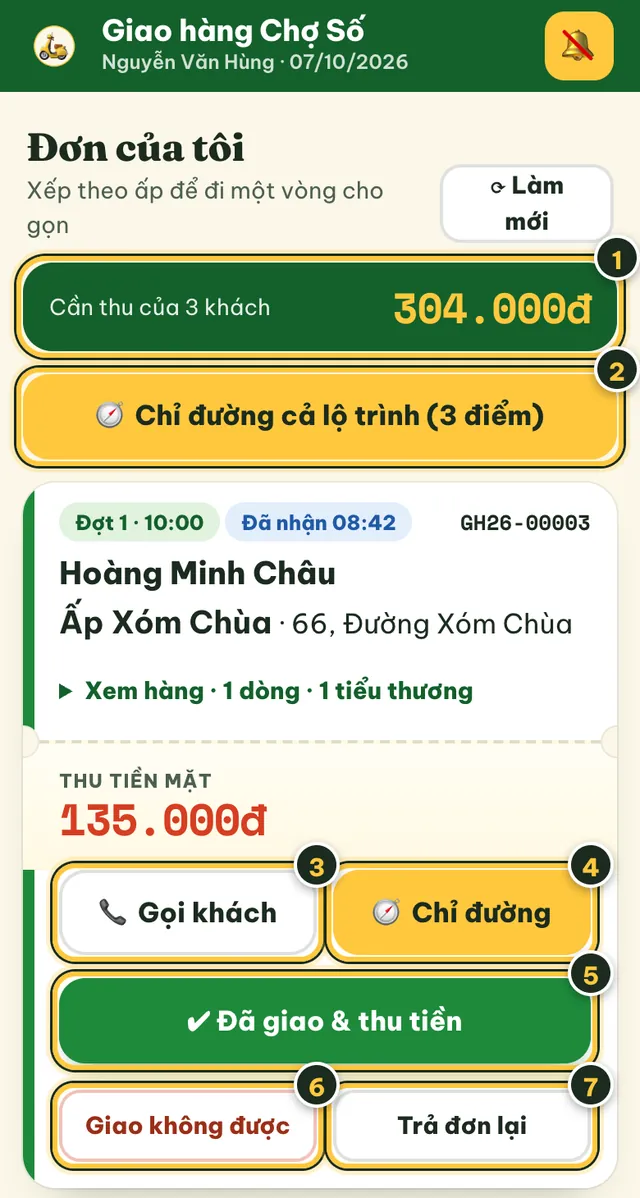
- Cần thu của N kháchTổng tiền mặt bạn sẽ thu trong chuyến này.
- Chỉ đường cả lộ trìnhMở Google Maps với tất cả điểm giao theo thứ tự (tối đa 9 điểm một lần).
- Gọi kháchBấm để gọi ngay. Gọi trước khi tới, nhất là khi khách có ghi chú.
- Chỉ đườngMở Google Maps chỉ đường tới địa chỉ khách, chế độ xe máy.
- Đã giao & thu tiềnBấm sau khi giao xong và thu tiền (Bước 4).
- Giao không đượcKhách vắng, không nghe máy… (Bước 4).
- Trả đơn lạiChưa đi giao được, trả đơn để người khác nhận.
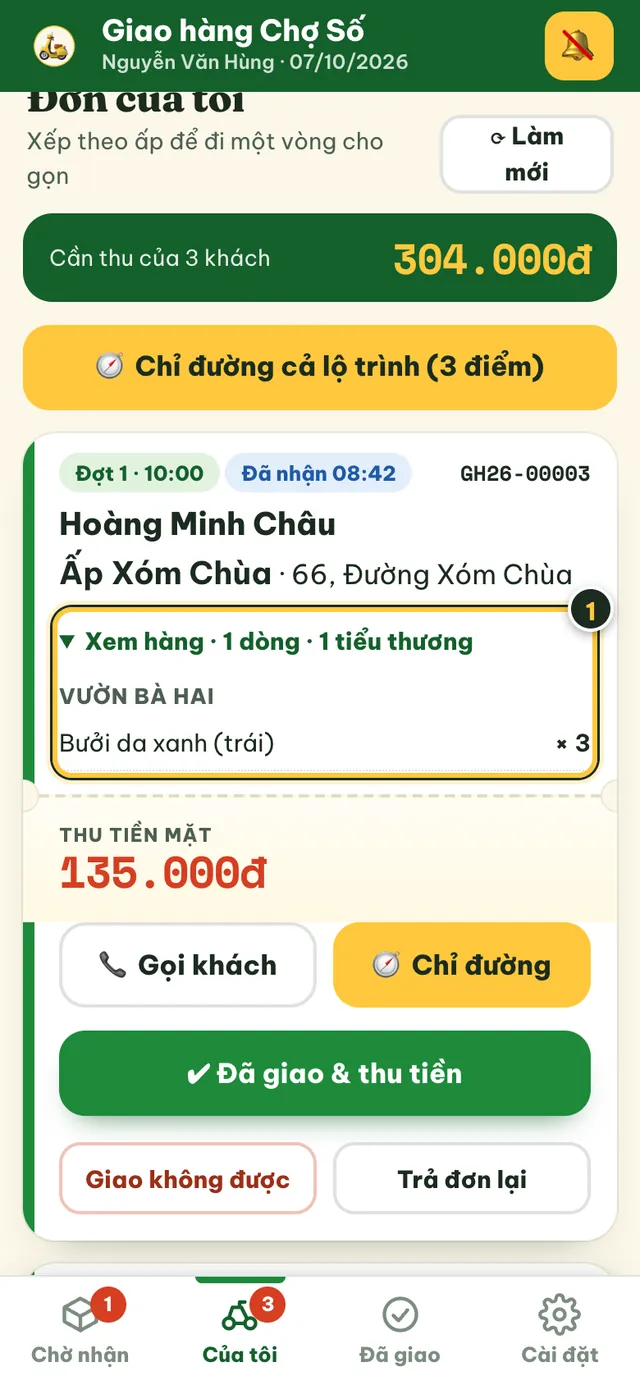
Kiểm tra hàng trước khi đi
- Xem hàngBấm để mở. Hàng chia theo từng tiểu thương, kèm số lượng. Đối chiếu với túi hàng và phiếu A5 văn phòng đưa. Thiếu hoặc nhầm hàng thì báo văn phòng ngay, đừng đi giao.
Giao xong thì xác nhận
Luôn xác nhận ngay sau khi giao, để văn phòng biết và tính tiền đúng.
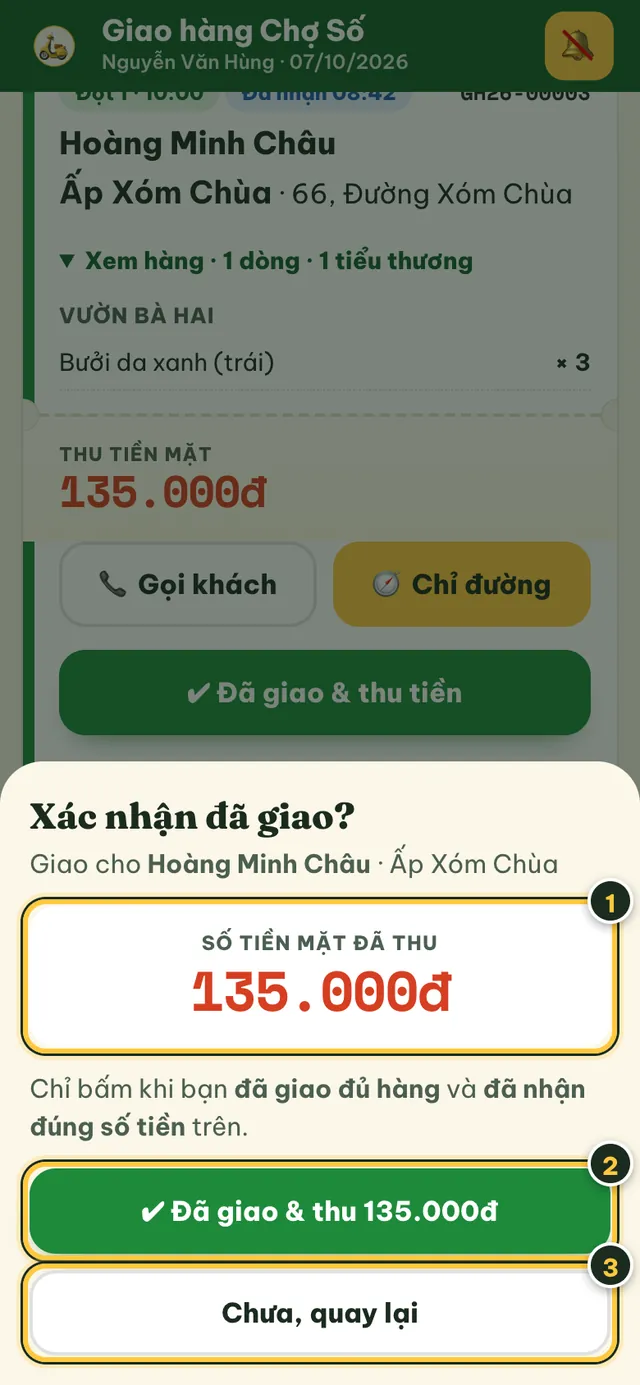
Giao được: “Đã giao & thu tiền”
- Số tiền mặt đã thuPhải đúng bằng số tiền bạn đã nhận của khách.
- Đã giao & thu (số tiền)Bấm khi đã giao đủ hàng và nhận đủ tiền. Máy ghi tên bạn và giờ giao.
- Chưa, quay lạiBấm nhầm thì quay lại, chưa ghi gì.
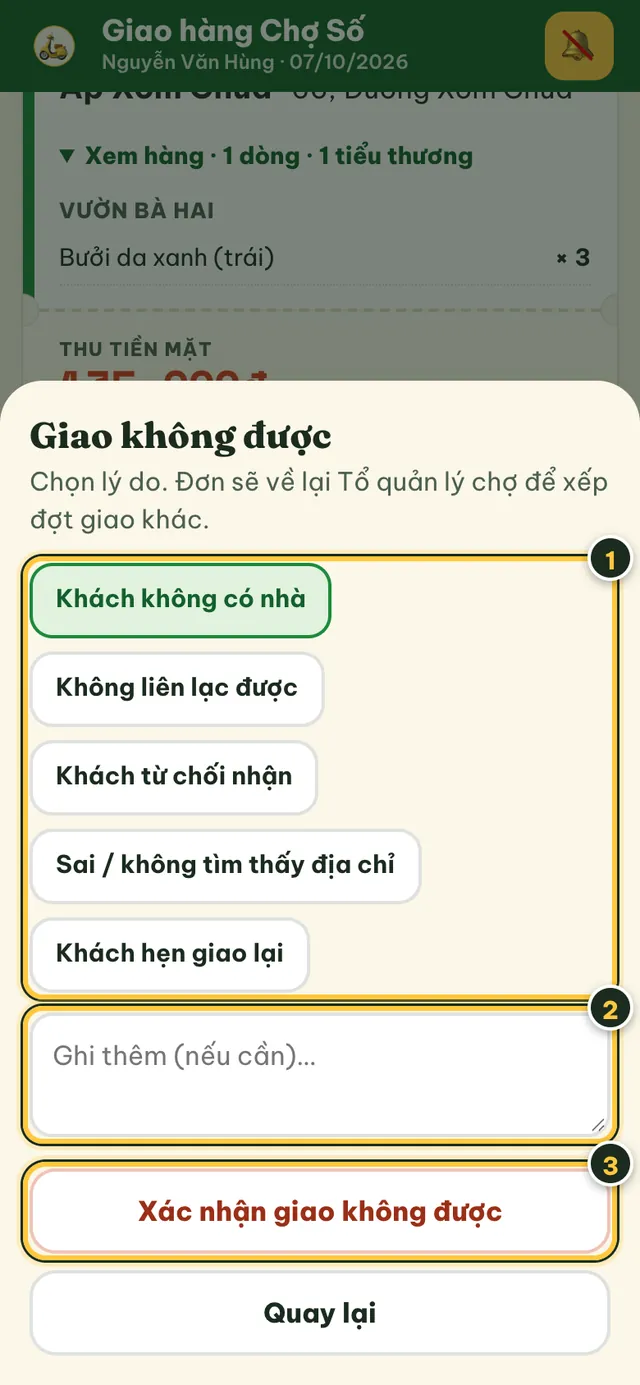
Không giao được: “Giao không được”
- Chọn lý doKhách không có nhà, không liên lạc được, khách từ chối nhận, sai địa chỉ, khách hẹn giao lại.
- Ghi thêmNếu cần, viết rõ hơn cho văn phòng.
- Xác nhận giao không đượcĐơn trả về chợ cùng hàng. Văn phòng sẽ xếp đợt khác. Bạn mang hàng về trả lại văn phòng.
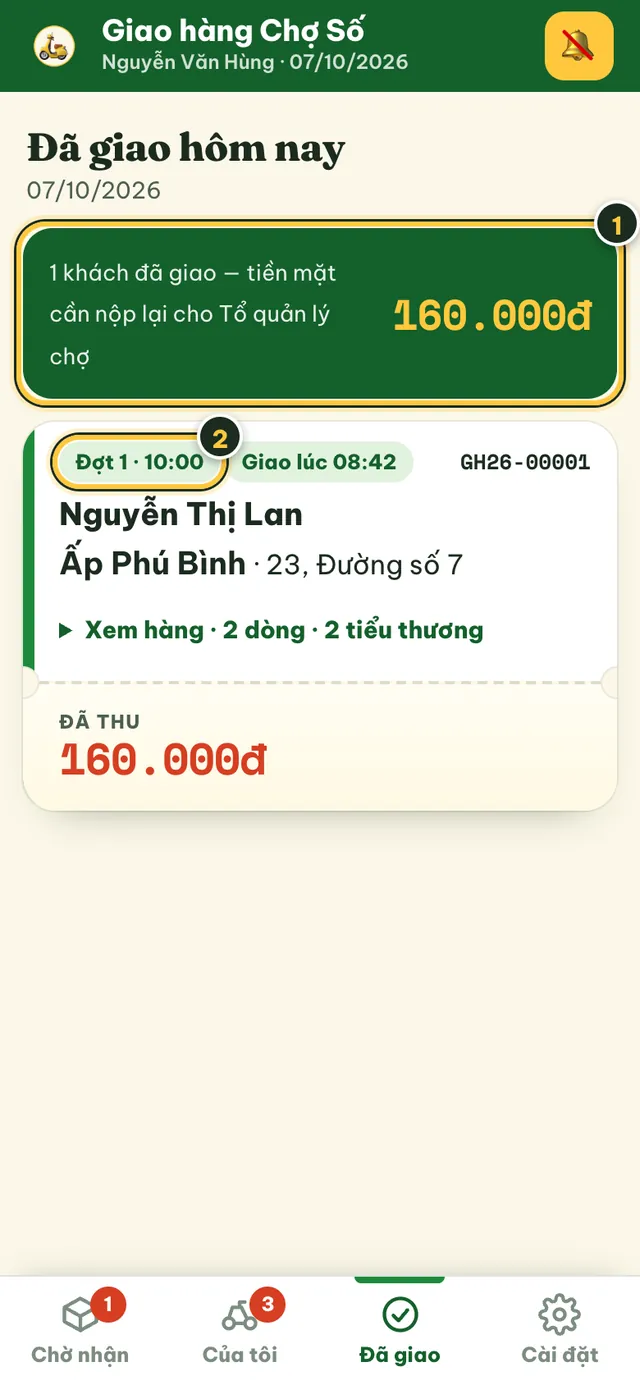
Cuối buổi: nộp tiền cho văn phòng
- Tổng tiền mặt cần nộp lạiTổng số tiền bạn đã thu trong ngày. Đếm tiền đúng số này và nộp cho văn phòng Tổ quản lý chợ.
- Từng khách đã giaoCó giờ giao và số tiền, dùng để đối chiếu khi cần.
- Thu đúng số tiền trên phiếu, không giảm, không thu thêm. Khách thắc mắc thì gọi văn phòng.
- Không giữ tiền qua đêm. Nộp đủ cho văn phòng ngay sau khi giao xong.
Câu hỏi thường gặp
Tôi không nhận được thông báo đơn mới
Kiểm tra: (1) biểu tượng chuông trên đầu ứng dụng là 🔔 chưa; bấm Gửi thử ở mục Cài đặt. (2) Điện thoại chưa tắt thông báo của Chrome hoặc Safari. (3) Trên iPhone phải mở ứng dụng từ biểu tượng trên màn hình chính. (4) Đổi điện thoại thì phải bật lại thông báo ở máy mới. Ngay cả khi không có thông báo, bạn vẫn thấy đơn mới khi mở mục “Chờ nhận”; ứng dụng tự làm mới mỗi 20 giây.
Bấm “Nhận đơn” báo đã có người khác nhận
Người khác bấm trước bạn vài giây. Làm mới mục “Chờ nhận” và chọn khách khác.
Mất mạng giữa đường
Ứng dụng báo đỏ “Chưa có kết nối mạng”. Cứ giao hàng và thu tiền bình thường. Có mạng lại rồi mới bấm Đã giao & thu tiền. Nếu lâu quá chưa có mạng, gọi văn phòng để họ xác nhận thay.
Tôi bấm nhầm “Đã giao” khi chưa giao
Gọi văn phòng ngay. Bạn không tự hoàn tác được; văn phòng sẽ xử lý.
Khách đưa tiền thừa / không có tiền lẻ
Thu đúng số tiền trên phiếu, trả lại tiền thừa cho khách. Nên chuẩn bị sẵn tiền lẻ trước khi đi.
Máy tính báo “Tài khoản của bạn chưa được cấp quyền”
Báo quản trị viên kiểm tra vai trò của tài khoản. Vai trò “Tổ quản lý chợ” chỉ vào được mục Giao nhận; các mục khác của CRM bị khóa là bình thường.
Đơn không thấy ở thẻ “Nhận hàng”
Có thể tiểu thương chưa xác nhận: mở danh sách “Tiểu thương chưa xác nhận đơn” bên dưới. Hoặc đơn đã nhận rồi: tìm trong “Đã nhận, chờ xếp đợt giao”. Dùng ô tìm kiếm theo tên tiểu thương hoặc mã đơn.
Khách không hiện ở thẻ “Soạn đợt giao”
Khách chỉ hiện ở mục “Đủ hàng” khi mọi tiểu thương trong lần đặt đó đã được bấm “Đã nhận hàng”. Còn thiếu thì khách ở mục “Chờ đủ hàng”, kèm tên tiểu thương còn thiếu.
Tôi in phiếu mà không thấy hộp thoại in
Trình duyệt đã chặn cửa sổ bật lên. Cho phép pop-up với trang crm.annhontay.gov.vn rồi bấm Xem phiếu ở thẻ khách và bấm nút in trên thanh xanh của trang phiếu.
Ngày nào máy tự chọn ngày giao “ngày mai”?
Sau 14:00 (đã hết đợt 2 trong ngày), máy gợi ý đợt 1 của sáng hôm sau. Bạn vẫn đổi lại được ở ô “Giao”.
Thanh toán nhầm số tiền cho tiểu thương
Tiểu thương chưa bấm “Tôi đã nhận được tiền” thì bấm Hủy phiếu (bấm nhầm) rồi thanh toán lại. Tiểu thương đã xác nhận rồi thì báo quản trị viên để xử lý.
Cần giúp thêm?
Báo quản trị viên hệ thống (cấp tài khoản, đổi mật khẩu, cấp quyền) hoặc lãnh đạo Tổ quản lý chợ (quy định về giờ giao, tiền mặt, thanh toán).